

Formulario de contacto

Nombre

Correo electrónico *

Mensaje *

jueves, 17 de septiembre de 2020

9. conexion-buscarv


HAGA CLIC AQUÍ PARA REGISTRAR LA ASISTENCIA


FÓRMULA BUSCARV


BUSCARV(FUNCIÓN BUSCARV):

Use BUSCARV cuando necesite buscar elementos en una tabla o en un rango por fila. Por ejemplo, busque un precio de una parte de Automotive por el número de pieza o busque un nombre de empleado basándose en su identificador de empleado.


En su forma más simple, la función BUSCARV indica lo siguiente:
= BUSCARV (según lo que desee buscar, el número de columna del rango que contiene el valor que se devolverá, devolverá una coincidencia aproximada o exacta, indicada como 1/verdadero o 0/falso).


Primeros pasos

Hay cuatro partes de la información que necesita para crear la sintaxis de BUSCARV:


    1. El valor que desea buscar, también conocido como el valor de búsqueda.


    2. El rango donde se encuentra el valor de búsqueda. Recuerde que el valor de búsqueda debe estar siempre en la primera columna del rango para que BUSCARV funcione correctamente. Por ejemplo, si el valor de la búsqueda está en la celda C2, su rango debería empezar con C.


    3. El número de columna del rango que contiene el valor devuelto. Por ejemplo, si especifica B2: D11 como rango, debe contar B como la primera columna, C como la segunda y así sucesivamente.

    4. Opcionalmente, puede especificar VERDADERO si desea una coincidencia aproximada o FALSO si desea una coincidencia exacta del valor devuelto. Si no especifica nada, el valor predeterminado siempre será VERDADERO o la coincidencia aproximada.
Ahora coloque todas las respuestas anteriores de la siguiente forma:

= BUSCARV (valor de búsqueda, rango que contiene el valor de búsqueda, el número de columna del rango que contiene el valor devuelto, la coincidencia aproximada (TRUE) o la coincidencia exacta (falso)).

Ejemplos


Estos son algunos ejemplos de BUSCARV:


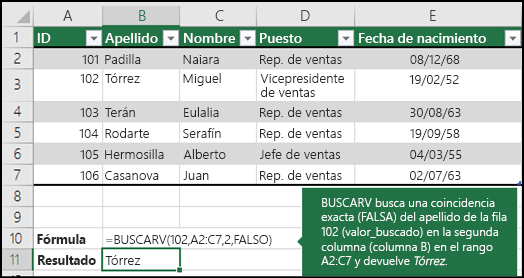
Ejemplo 1
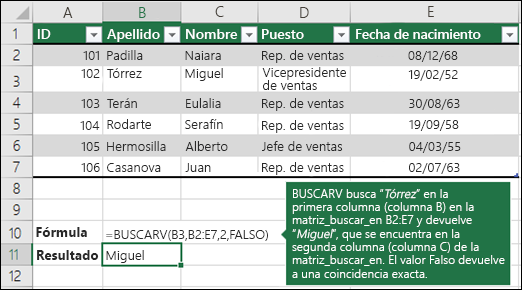
Ejemplo 1 de BUSCARV


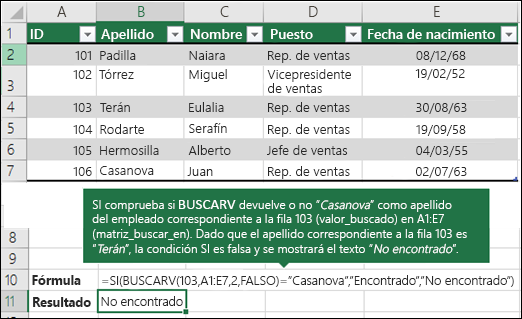
Ejemplo 2


Ejemplo 2 de BUSCARV


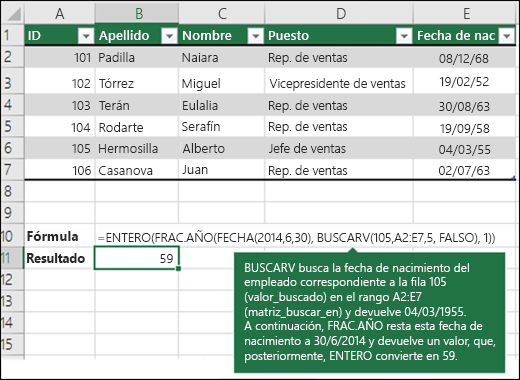
Ejemplo 3


Ejemplo 3 de BUSCARV


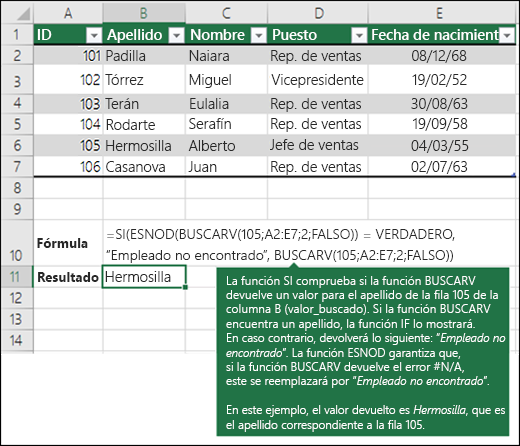
Ejemplo 4


Ejemplo 4 de BUSCARV


Ejemplo 5


Ejemplo 5 de BUSCARV


Actividad 1: Realizar en un solo archivo de EXCEL, lo siguiente:
En una hoja de Excel realice una factura tal como lo indica la imagen
.


2. En otra Hoja de EXCEL del mismo archivo realizar un formato de productos así como esta la imagen.

3. Realizar en una hoja de Excel un formato para clientes en el mismo archivo de Excel que se esta trabajando igual como lo indica la siguiente imagen.
Después de realizar los formatos debes llenar el formato de productos con mínimo 10 productos y el formato de clientes con mínimo 10 clientes.
Cuando hallas diligenciado toda la información en las plantillas de CLIENTES y PRODUCTO; aplique la fórmula de consultarV o BuscarV en la factura como lo indica el siguiente video.


Actividad de aprendizaje 2: Realizar una conferencia o reunión utilizando MEET o ZOOM y aplicar lo siguiente:
1.  Realice una lista de invitados por lo menos 10 personas, que contenga número de  documento de identidad ( personas que se van  a conectar en la conferencia de MEET o ZOOM).

2.  Programe una reunión con estas personas que se encuentra en la lista de invitados.

3. Realice una reunión con mínimo cinco (5) minutos.

4. Realice un formulario de asistencia, el formulario debe tener un diseño propio realizado por usted ( puede ser hecho en canvas o cualquier otra herramienta, no utilizar herramientas prediseñadas)

5. En la reunión por medio del chat, ya sea por meet o zoom envíe la  lista de asistencia de estas 10 personas.

6. Después de que termine la reunión descargue  el video. 

7. Crea una carpeta en DRIVE con el nombre de FINAL-TIC

8. Lleve el video a la carpeta en drive (FINAL-TIC)

9. Comparta la carpeta al correo jafigueroag@misena.edu.co

10. Descarga el archivo de Excel del formulario y cruce la información utilizando la fórmula BUSCARV o CONSULTARV , para verificar si hizo falta alguien ( buscar los que no asistieron a la reunión).

11. Envíe el archivo de Excel y el link de la carpeta compartida FINAL-TIC


Actividad de aprendizaje 3: realice una conexión remota con algún amigo o familiar y exporta un archivo del computador de su migo al suyo, para la evidencia de está actividad debe realizar una grabación utilizando cualquier herramienta de grabación, después de que realice la grabación, crea una carpeta  con el nombre de CONEXION-REMOTA-FINAL, y guardas el video en esta carpeta y la compartes al correo jafigueroag@misena.edu.co y luego envías el link  como evidencia.


ENVIE AQUÍ SU EVIDENCIA


ACTIVIDADES PENDIENTES:  Las actividades pendientes solo estarán habilitadas hasta el viernes 18 hasta las 8:am para entregar actividades pendientes HAGA CLIC AQUÍ PARA ENVIAR LAS ACTIVIDADES


miércoles, 16 de septiembre de 2020

8. MEET


POR FAVOR REGISTRAR ASISTENCIA


 MEET


Google MEET es la aplicación de videoconferencias de Google, para navegadores web y dispositivos móviles, enfocada al entorno laboral .

PASOS PARA EL USO DE LA APLICACIÓN GOOGLE MEET

Paso 1: Para ingresar a la aplicación, debe entrar a su correo institucional   o personal con su contraseña.

Paso 2: Una vez que dentro de su correo institucional o personal, diríjase al costado derecho de la pantalla y haga clic en el siguiente ícono.


Paso 3: En ese recuadro encontrará varias aplicaciones, entre ellas se encontrará Google Meet.


Paso 4: Ingrese a Google Meet


Paso 5: Para Ingresar a la aplicación diríjase a “iniciar o unirse a una reunión”


Paso 6: Para comenzar, entre a “unirme ahora”


Paso 7: Una vez realizado el paso anterior, aparecerá en la parte superior derecha, la opción de agregar participantes. Con ella podrá invitar a los estudiantes a su videoconferencia. Recuerde que debe ingresar sus correos. La herramienta permite incluso, chatear con los estudiantes. 


Paso 9: De igual manera, existe la posibilidad de agendar una videoconferencia con anticipación. Para eso debe utilizar el calendario google y poner “añadir conferencia”.


Actividad de aprendizaje: Realice una reunión con algún familiar u amigo y grábala. Después de grabarla envíala a la misma carpeta donde guardado la grabación de zoom, y envía el enlace como evidencia en el formulario o link de envío de evidencias.

Puede apoyarse en los siguientes videos:


VIDEO1:

VIDEO 2:

VIDEO 3:

VIDEO4:

VIDEO 5:


HAGA CLIC AQUÍ PARA ENVIAR LA ACTIVIDAD REALIZADA EN MEET


SI TIENES ALGUNA ACTIVIDAD PENDIENTE Y NO PUEDES ENVIARLA NORMAL POR EL LINK CREADO EN EL BLOGGER LO PUEDES HACER AQUÍ HACIENDO CLIC


martes, 15 de septiembre de 2020

7. ZOOM


HAGA CLIC AQUÍ PARA REGISTRAR SU ASISTENCIA

 ZOOM


Excelente día estimados aprendices por favor ingresar en el siguiente link CLIC AQUÍ PARA ABRIR EL LINK.
En este link encontraras una página donde explica el paso a paso de ZOOM

Actividad de aprendizaje: Crear una reunión zoom con algún familiar, y enviar el video de grabación en una carpeta creada en el drive de cada uno de ustedes compartida conmigo.

Pueden apoyarse en los siguientes videos:
VIDEO 1:


VIDEO 2:


VIDEO 3:


VIDEO 4:


ACTIVIDADES PENDIENTES: si tienes alguna actividad pendiente puedes hacerlo HACIENDO CLIC AQUÍ PARA ENVIARLA


lunes, 14 de septiembre de 2020

6. Formularios 2


FORMULARIOS 


Actividad de aprendizaje: Realice un formulario que le permita recoger evidencias en cualquier tipo de formato ( Excel, fotos, Word, PDF u otros)


viernes, 11 de septiembre de 2020

5. Formularios


HAGA CLIC AQUÍ PARA REGISTRAR ASISTENCIA


CREAR FORMULARIOS CON GOOGLE


Actividad de aprendizaje: Crea un formulario en Google  y enviar la dirección URL del formulario  como evidencia en el link de evidencia.


HAGA CLIC AQUÍ PARA ENVIAR LA EVIDENCIA ( URL DEL FORMULARIO CREADO)


miércoles, 9 de septiembre de 2020

4. Nube


HAGA CLIC AQUÍ PARA REGISTRAR LA ASISTENCIA 


¿Qué es la informática en la nube?


la informática en la nube es el suministro de servicios informáticos (incluidos servidores, almacenamiento, bases de datos, redes, software, análisis e inteligencia) a través de Internet (“la nube”), cuyo objetivo es ofrecer una innovación más rápida, recursos flexibles y economías de escala. Lo habitual es pagar solo por los servicios en la nube utilizados, de tal forma que lo ayude a reducir los costos operativos, a ejecutar la infraestructura con más eficacia y a escalar a medida que cambian las necesidades de su negocio.


La nube con Google DRIVE

Google Drive es una plataforma administrada por Google donde puedes almacenar y compartir contenido en la nube. Puedes acceder a Google Drive usando tu cuenta Google, la misma que usas para iniciar sesión en tu correo de Gmail o en Youtube.

Actividad de aprendizaje: Crear una carpeta en Google Drive, que contenga lo siguiente:
1. Una carpeta que contenga un archivo mínimo
2. Un archivo cualquiera
3. Compartir la carpeta creada en drive con el correo jafigueroag@misena.edu.co
4. Después copiar el link del enlace y enviarlo como evidencia

Para realizar la actividad puede guiarse con los siguientes videos:

video1:


video 2:

video 3:


NOTA:  El día viernes tendremos sesión en línea a las 9:00am.


HAGA CLIC AQUÍ PARA ENVIAR LA ACTIVIDAD DE HOY ( DIRECCION DE LA CARPETA COMPRIMIDA EN DRIVE)


martes, 8 de septiembre de 2020

3. Diseño


HAGA CLIC AQUÍ PARA REGISTRAR ASISTENCIA 


HAGA CLIC AQUÍ PARA SUBIR LAS ACTIVIDADES PENDIENTES


DISEÑO DE LOGO, IMAGENES Y BANNER 


La creación y diseño es fundamental en la hora de realizar un formulario o cualquier otra actividad para impartir formación u otra actividad.


Actividad de aprendizaje:

1. Logotipo 
2. Tres Imágenes de Banner
3. 2 infografía donde cuente su historia de  vida

Pasos para desarrollar la actividad de aprendizaje:
  1. Ingresamos al siguiente Link  https://www.canva.com/
  2. Nos registramos para poder utilizar Canva, el registro se hace según su preferencia, ya sea con gmail o facebook.


 3. al ingresar encontraremos una interfaz como la siguiente

4. exploramos todo el sitio, donde encontraremos diferentes plantillas que podemos modificar y personalizar. 

5. buscamos la opción logotipo


6. Damos clic en la opción ver todo y escogemos la plantilla de nuestra preferencia


7. modificamos el logotipo según las preferencias de cada uno


8. Descargamos nuestro archivo


9. finalizamos el proceso de creación  de nuestro logotipo, puedes crear banner y cualquier otra herramienta.


HAGA LIC AQUÍ PARA ENVIAR LA ACTIVIDAD